
家計簿アプリで人気No.1 マネーフォワード・Me
無料でも利用でき、クレカや銀行の入出金明細を自動で登録・振り分けしてくれる
とても便利なのツールですが、無料版では直近1年分のデータしか閲覧できません。
マネーフォワード、便利だよな~
でも、家計簿アプリに月500円も払うのは微妙だな~
と、そんなあなたに
◆できること
1.明細の無期限保存
マネーフォワード・Meの『入出金』明細を無期限で保存。(保存は手作業)
2.明細の一括変更
保存した明細の項目分類や備考など、フィルタ機能を利用しての一括変更できます。
結婚などのきっかけで生活スタイルが変化し、家計の管理方法を過去の明細含めて変更したくなることがあります。
そんな時、マネーフォワードだと明細を月単位でしか確認できず、分類も一つ一つ変更する必要があります、、、めんどくさい!
でも「マネコ」なら期間指定して明細を表示し、フィルタ機能で更新したい明細一覧に一発アクセス。
そのまま一括で更新出来ちゃいます。
3.自由な分類分け
大項目と中項目の関連付けを無視した設定ができます。
例えば、マネーフォワードでは「道路料金」は「自動車」の中項目で固定されてますが、たまに旅行などで長距離移動したとき。その高速代は別で分かるように管理にしたい。
そんな時は中項目をそのままに、大項目を「旅行」とすることで旅費の内訳にすることができます。
旅行に行った月は外食・高速代・電車代等、当然増えますよね?
旅行に行った月とそうでない月。同じ分類で計上したまま支出を比較なんてナンセンスです。
4.多彩な分析レポート
年間を通しての月毎の内訳推移や年度合計の推移。前月比・前年比などの比較分析を利用できます。
・できないこと
1.明細の自動取得・手入力
マネーフォワード様ありきのツールです。明細はマネーフォワードの「入出金明細」を「Ctrl+S」等で保存したhtmlファイルを読み込む必要があります。
2.残高の管理
銀行などとのAPI連携は個人開発では不可能なのです。「マネコ」は収支内訳の管理専門です。
◆使ってみよう!
利用にあたっての前提条件です。
こんなところです。
前置きはこのぐらいにしてさっそく始めましょう。
上のボタンから「マネコ」を開くとログイン画面が表示されます。
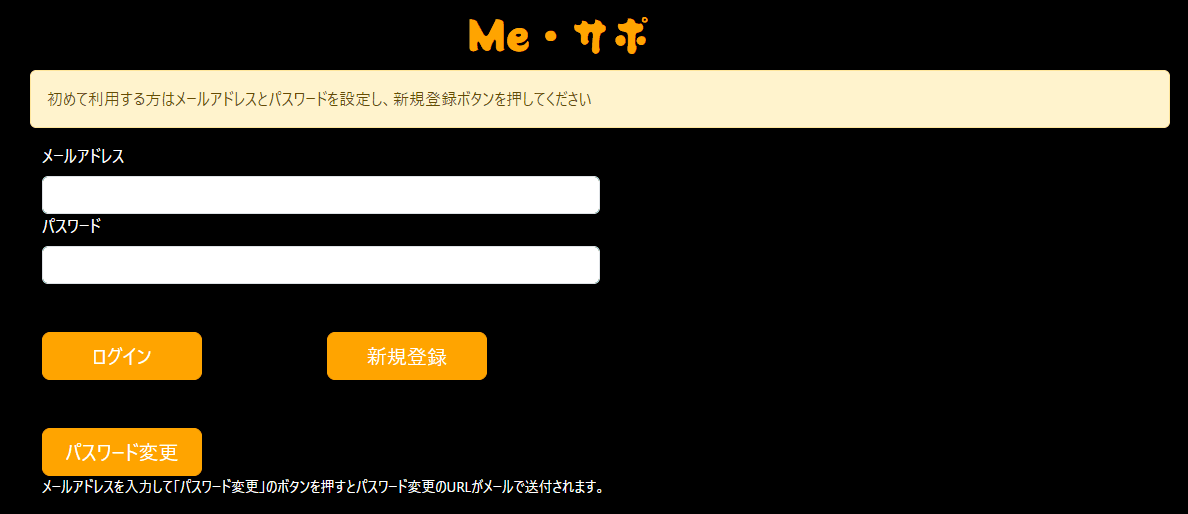
「メールアドレス」と「パスワード」を設定し、「新規登録」ボタンを押すとユーザーとして登録され、設定画面が表示されます。
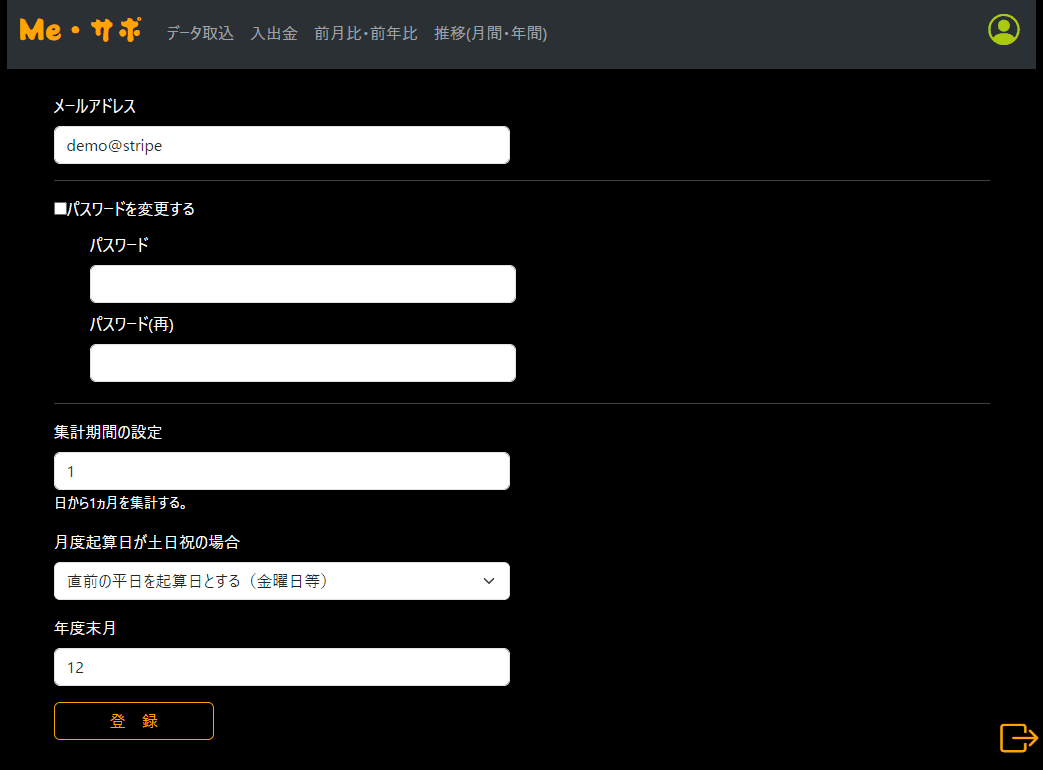
設定画面で
・月度集計の開始日の設定
・開始日が土日祝だった場合の設定
・年度末月の設定
を行います。
一般的な会社員でしたら、「開始日」を給料日(25日が多いのかな?)とし、土日祝の場合の振込ルールも会社に合わせて設定すればいいでしょう。
年度末月は1年の集計期間のベースになります。
12月を設定し、1月から集計としたり、基本給の変動月前の3月を設定し、4月~翌3月を1年とすることもできます。
◆マネーフォワードを取り込もう
さて、設定が終わったらいよいよマネーフォワードのデータを取り込みます。
余談ですが、クレジットカードの明細がマネーフォワードに反映されるのは大体2か月後ぐらいなイメージです。(1月の明細が全てそろうのは3月末ぐらい)
カードを使って1週間で反映される場合もあれば2か月後ぐらいになるとこも、
そんな感じなので月末に2か月前の明細を取り込む。そんな運用になります。
まずはマネーフォワードMeをパソコンのブラウザで開き、「家計簿」>「入出金」とアクセスし、取り込みたい月の明細を表示します。
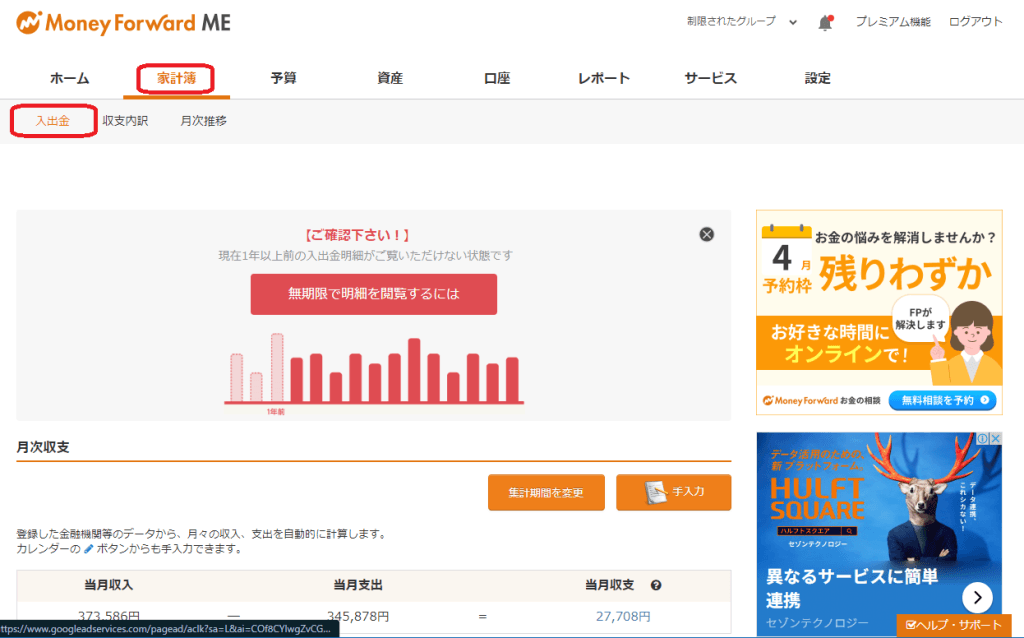
この画面が表示されたら、右クリックメニューで「名前を付けて保存」もしくはショートカットキーの「Ctrl + s」で画面データをいったん保存します。
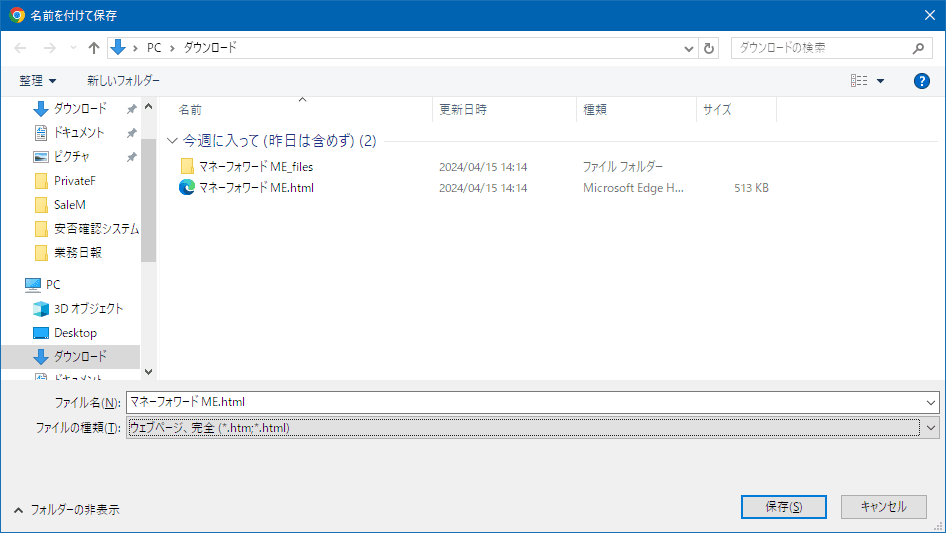
これで準備OK。
「マネコ」の「データ取込」を選択し、「ファイル選択」ボタンをクリックします。
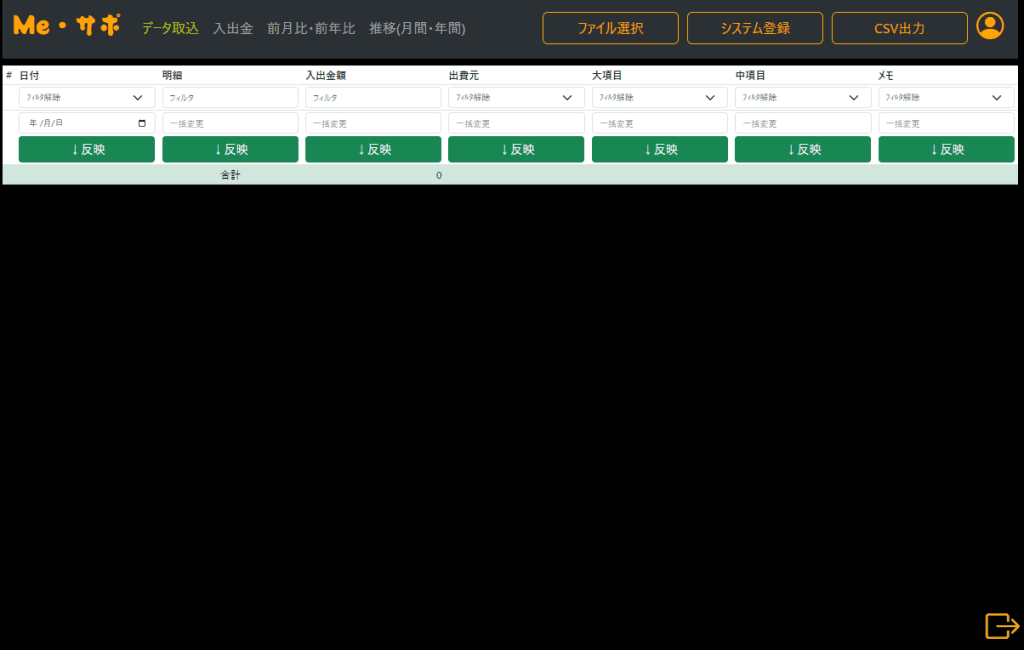
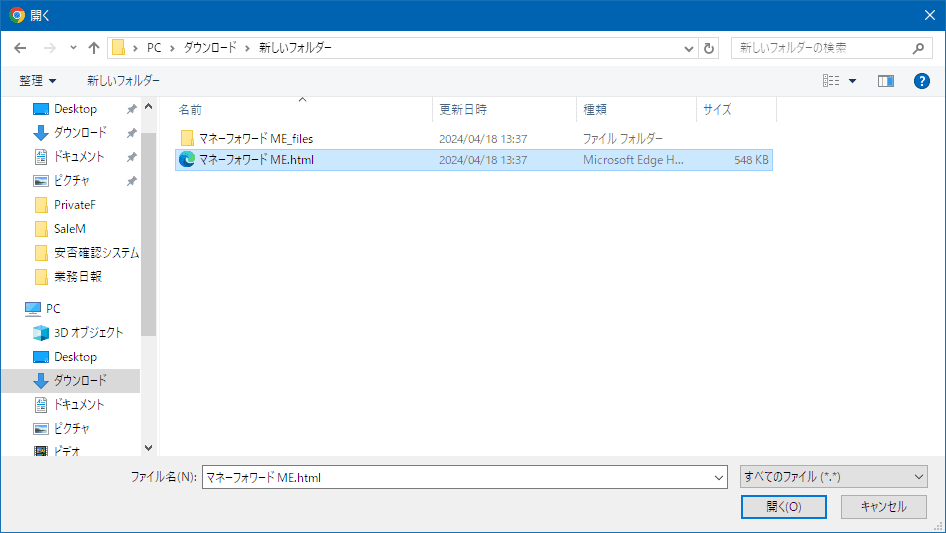
先ほどダウンロードしたHTMLファイルを選択し「開く」ボタンを押すと、HTMLファイルが解析され、明細が表示されます。
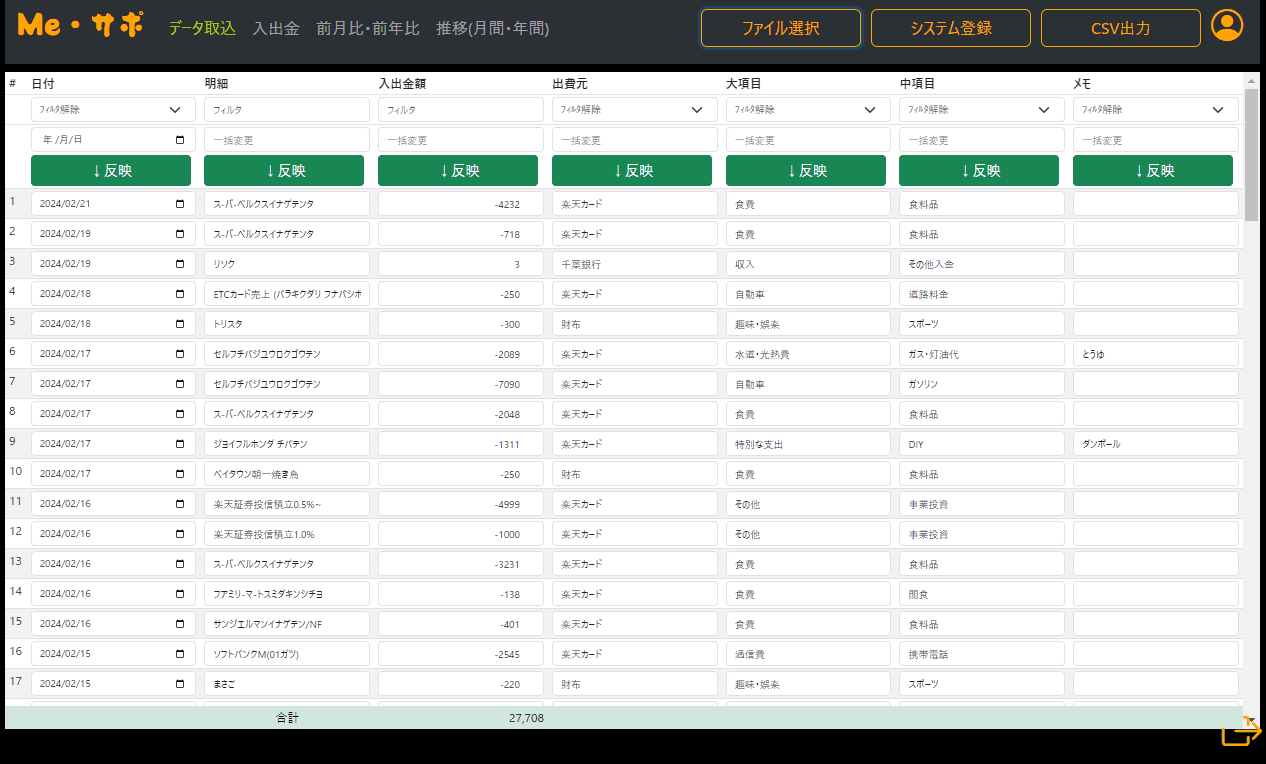
取り込んだ結果の合計額。この場合「27,708円」とマネーフォワード側の当月入出金額が一致していればOKです。
この状態で「システム登録」ボタンをクリックすることで、「マネコ」に保存されます。(おまけ機能として「CSV出力」もできます)
◆登録された明細の確認・編集しよう
システム登録された明細の確認や編集は「入出金」から行います。
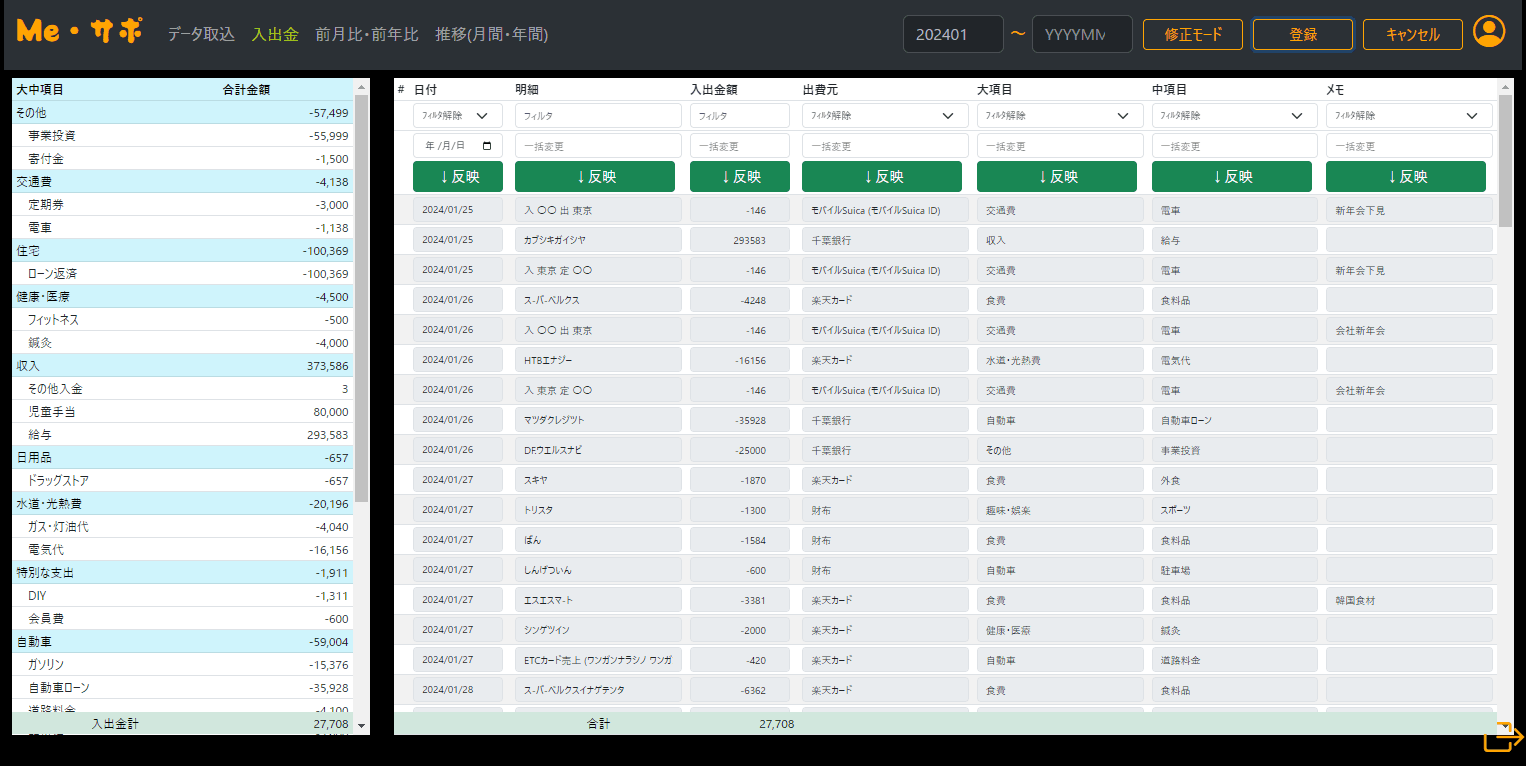
画面左に項目別集計。右側に明細が表示されます。
上段に「YYYYMM」形式で年月を入力すると、その期間の明細が表示されます。
期間末尾を指定しない場合は単月の明細が表示されます。
・フィルタリング機能
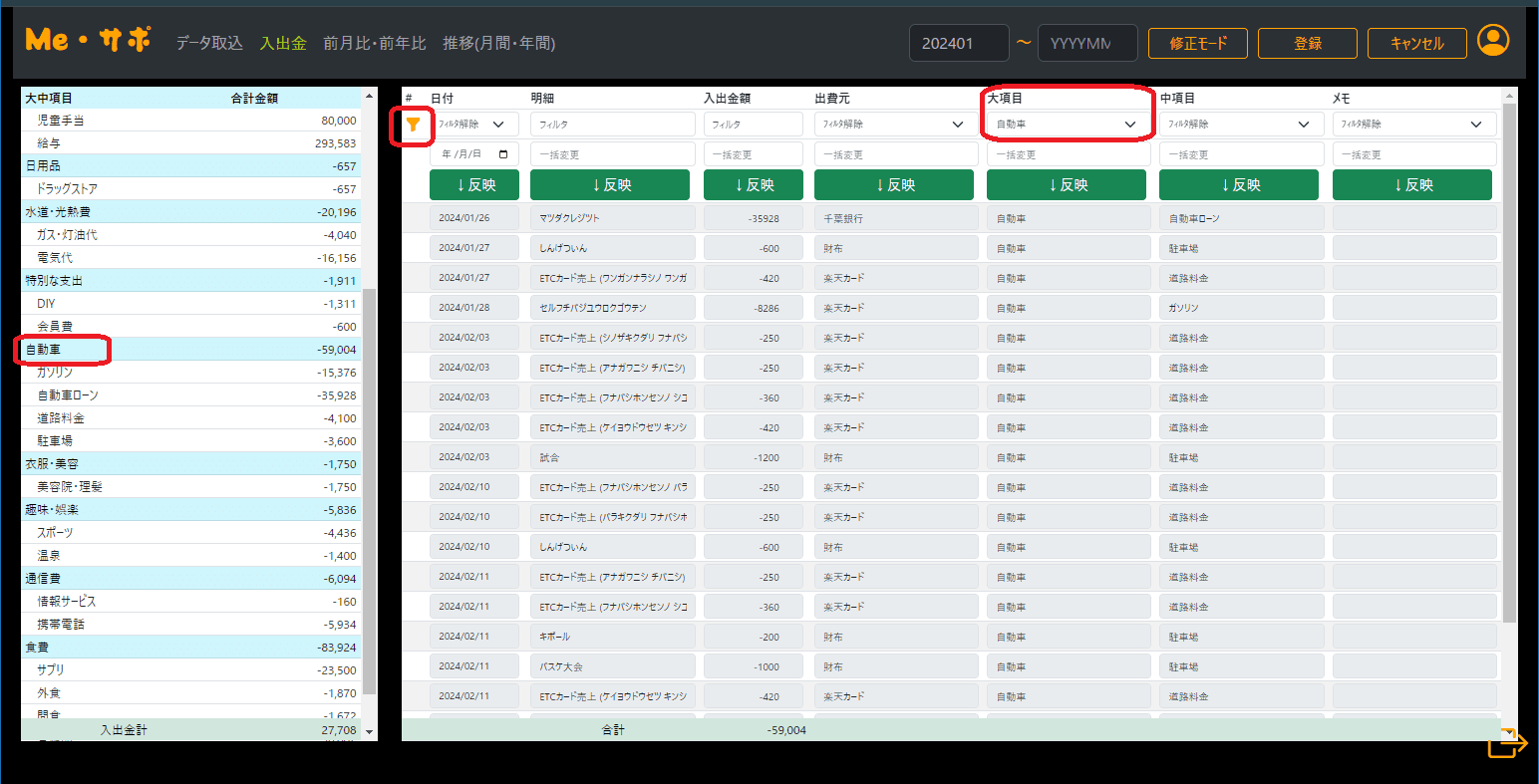
項目別集計欄の各項目をクリックすると、その項目の明細のみが表示されます。
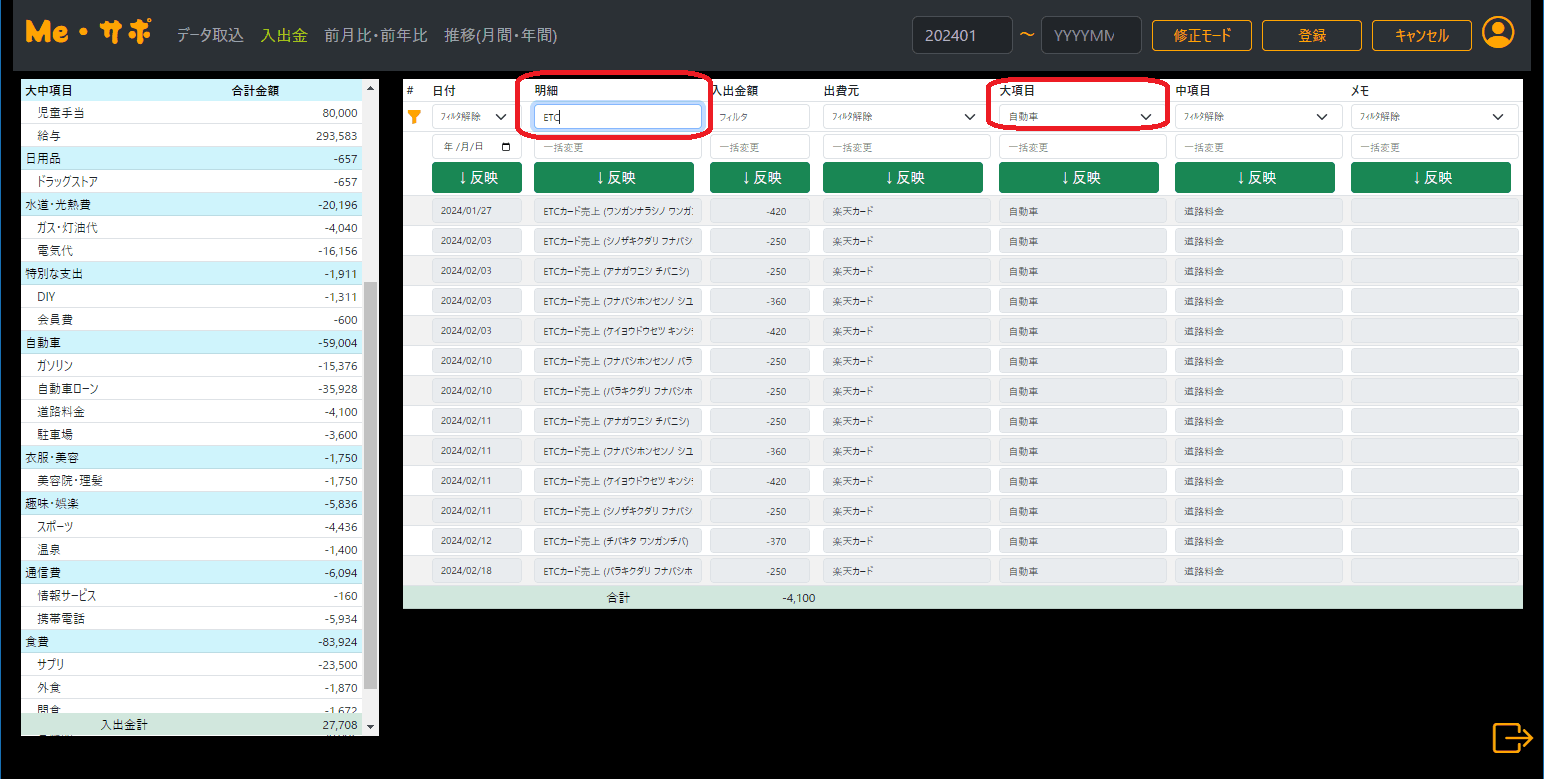
同様に、明細欄の2行目でもフィルタをかけることができます。
・明細の一括編集
そういえば2月11日は旅行で高速道路使ったから、大項目を「旅行」に変更しよう。
そんな時は「修正モード」をクリックし、日付のフィルタを追加でセット。
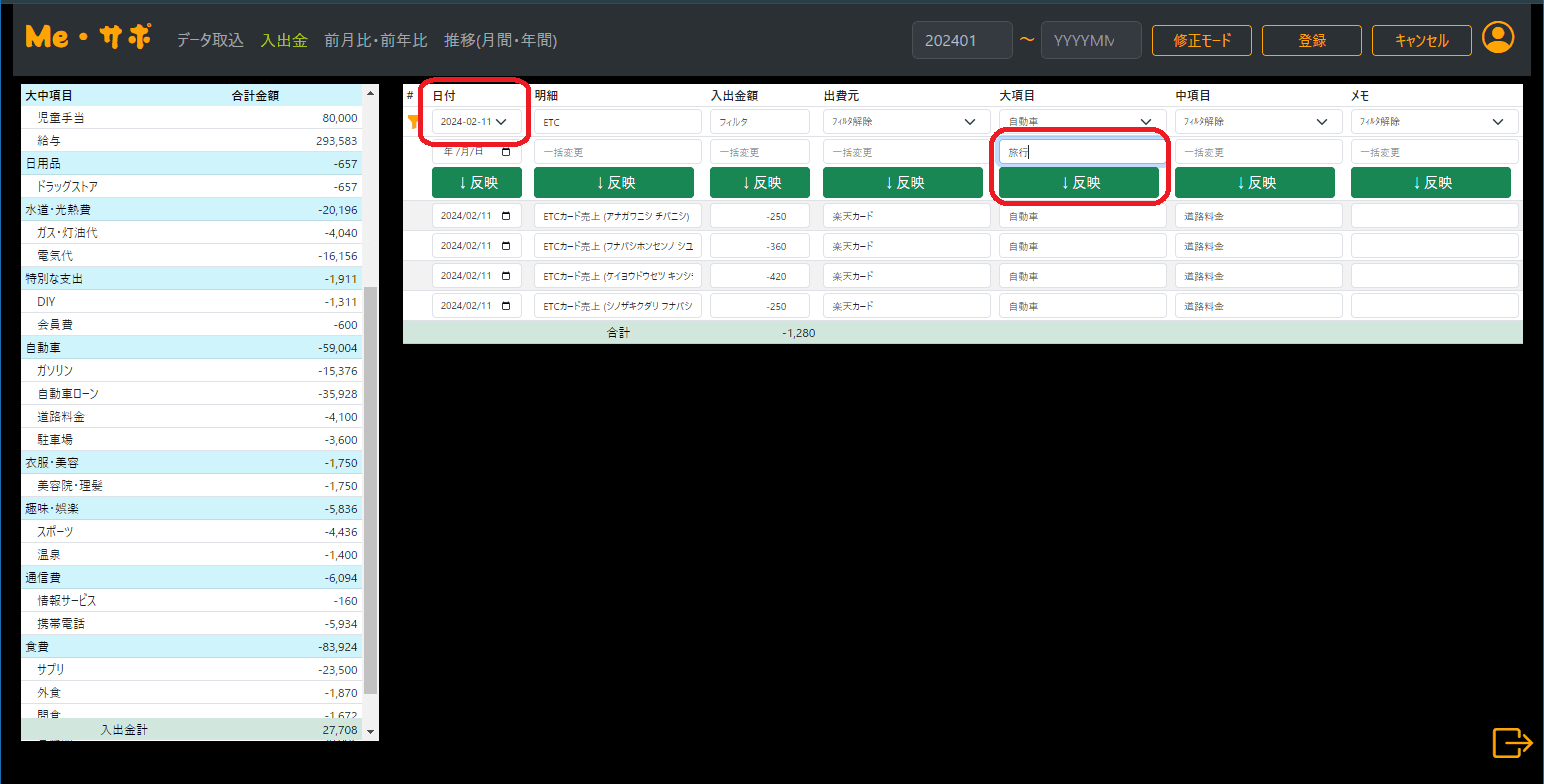
大項目の一括変更に「旅行」と入力して「反映」ボタンをクリック!
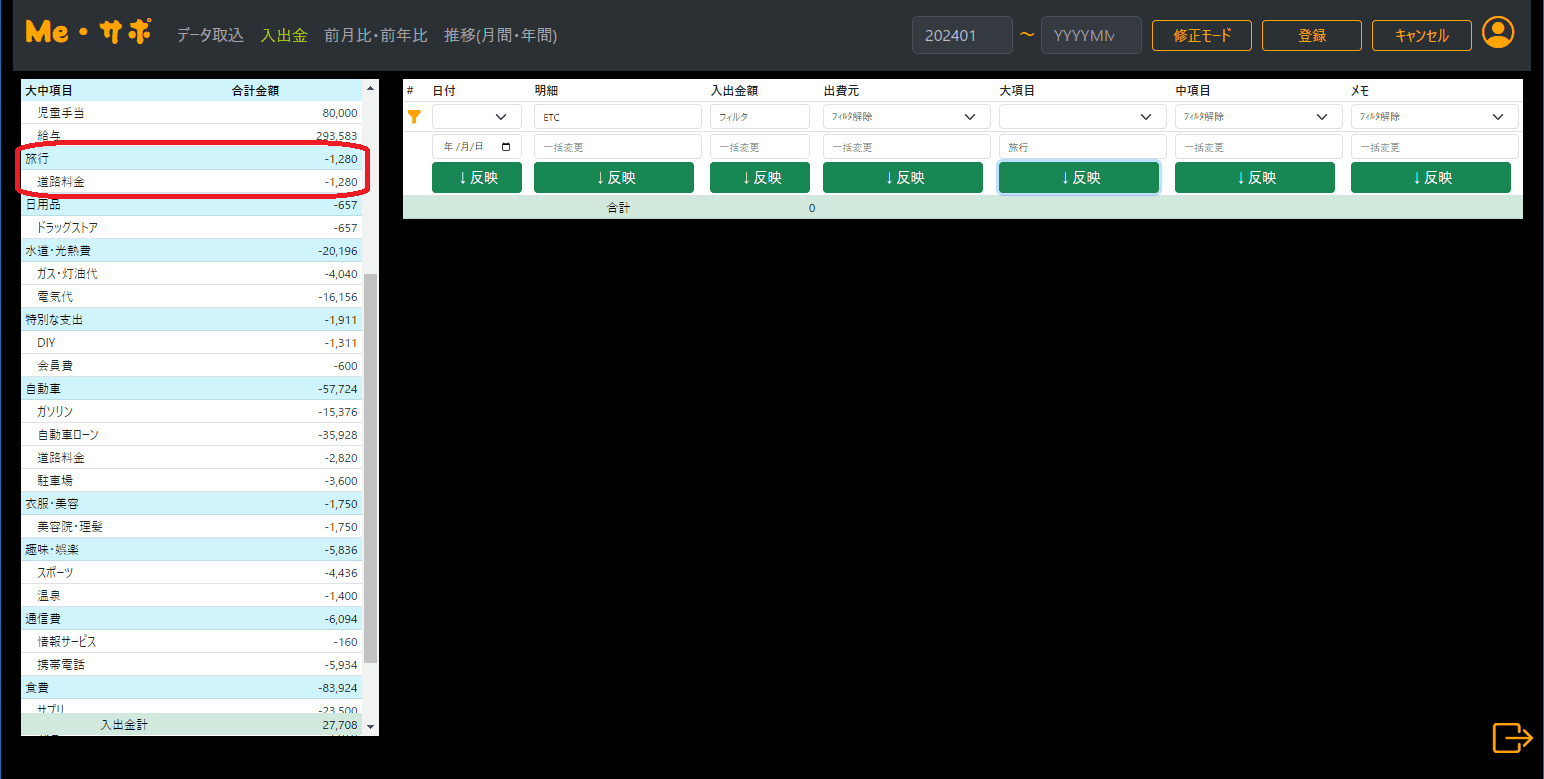
明細が消えた!
と思いきや、項目別集計に「旅行」の「道路料金」が追加されてます。
改めて、フィルタで「旅行」を選択すると、
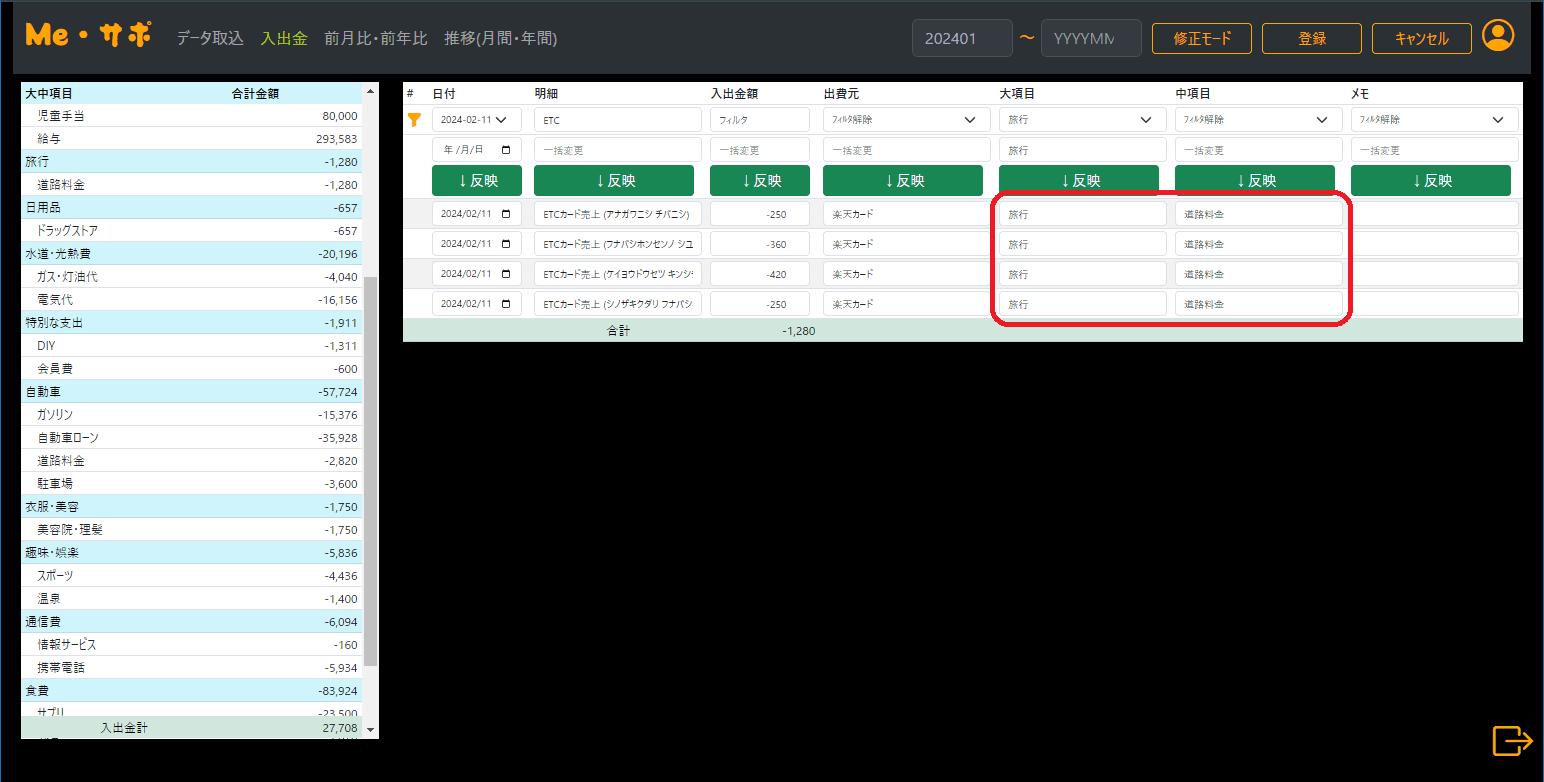
きちんと変更されてました。
同じようにフィルタ&一括変更を繰り返しても良いですし、個別で変更したい場合は明細を直接書き換えることもできます。
最後に「登録」をクリックすることで、変更が正式に反映されます。
いろいろ変更しすぎて訳わからなくなっちゃった!ってときは「キャンセル」をクリックすると元に戻すことができます。
◆グラフとかで分析しよう
これで明細の分類分けを自由気ままにできるようになりました。
最後に分類分けした結果を分析する画面を紹介します。
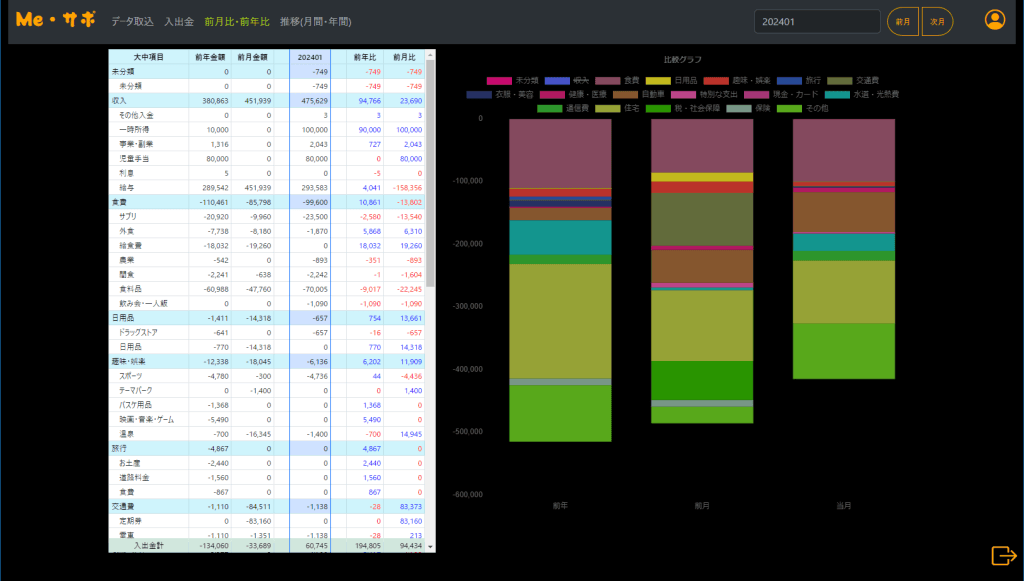
・前月比、前年比
指定した年月と、前月と昨年同月で 項目別に集計した収支を比較する画面です。
・推移(月間)
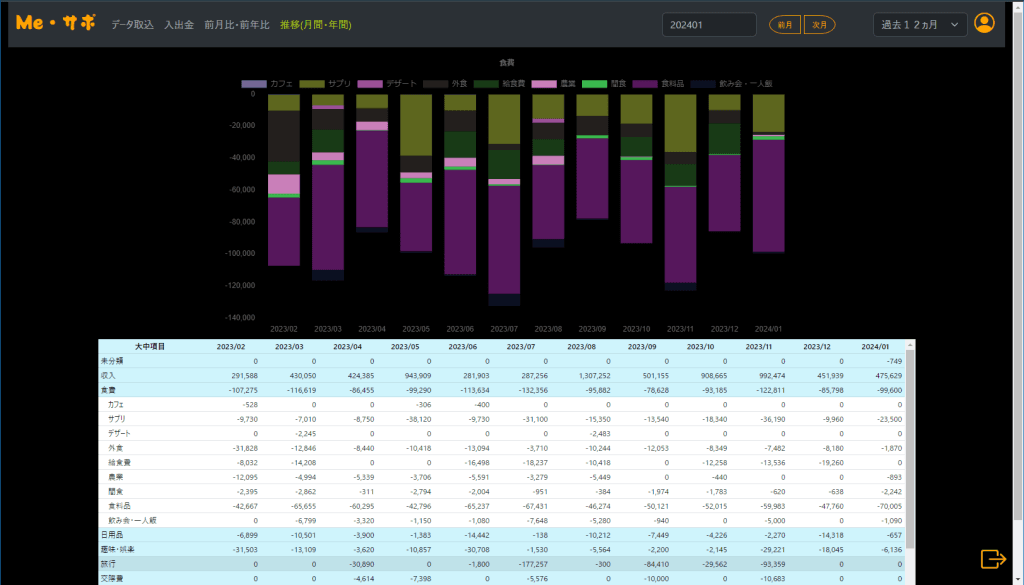
指定した年月から直近12か月の収支の推移を確認できます。
グラフは下の表で選択された大項目の内訳が表示されます。
・推移(年間)
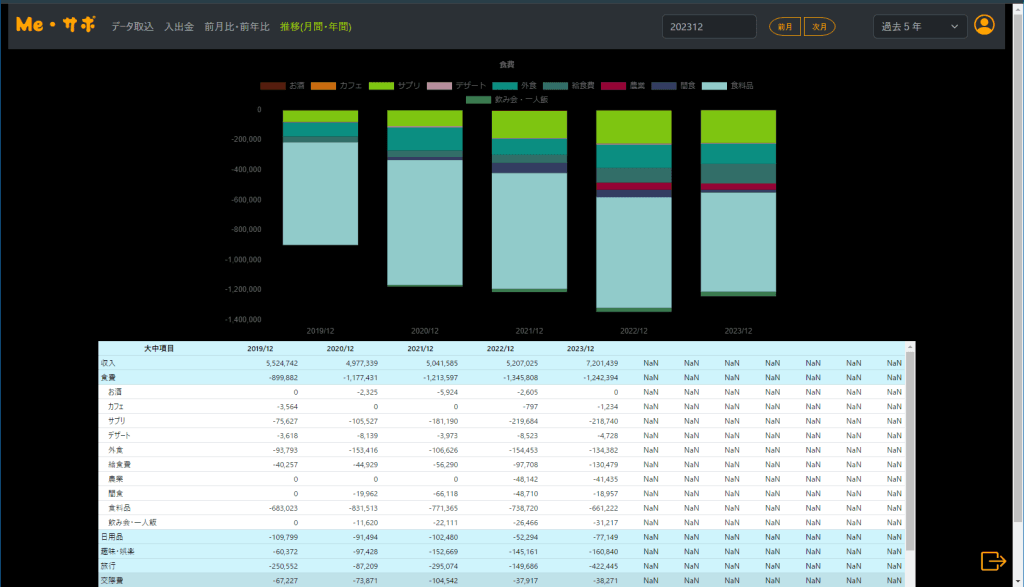
推移(月間)の年集計バージョンです。右上のセレクトボックスで切替えます。
指定した年月を最後の月として直近12か月分を1年分に集計します。
「マネコ」の説明は以上になります。
興味を持っていただいた方はぜひ使ってみてください。